
Welke collecties zie je? Niet elke website gebruikt alle collecties. Daardoor kan het menu Collecties er bij jou anders uitzien dan in deze handleiding:
- Sommige collecties zie je helemaal niet in het menu.
- Staat er een slotje achter een collectie? Dan is die collectie niet beschikbaar voor jouw website. Klik je erop, dan kun je via Neem contact op meer informatie aanvragen.
- Je website kan ook eigen collecties hebben die speciaal voor jouw organisatie zijn gemaakt (custom collecties). Cases, die in de voorbeelden hieronder wordt gebruikt, is zo’n custom collectie. Bij jou kan die collectie dus ontbreken of anders heten. De werkwijze is voor alle collecties hetzelfde.
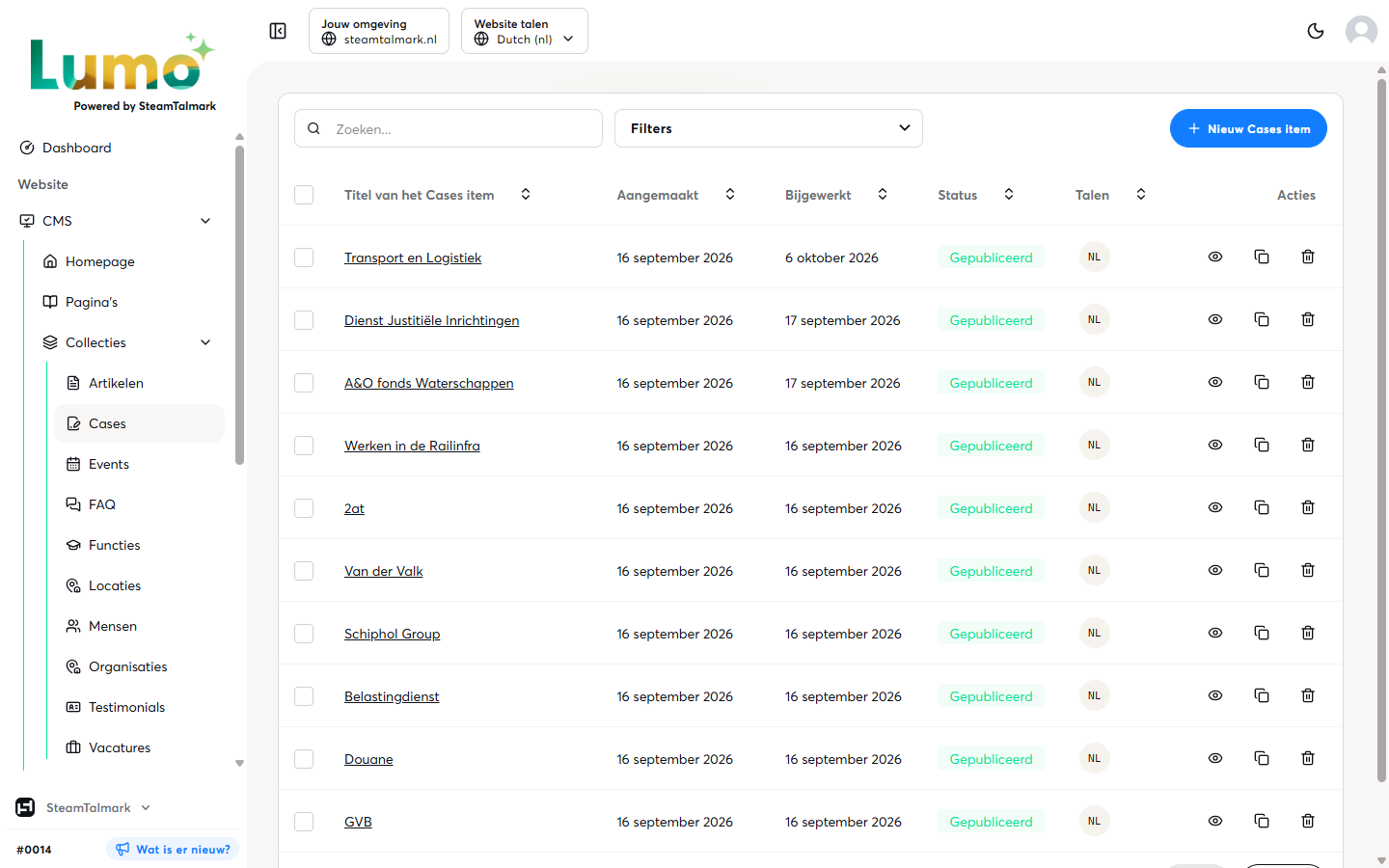
Het overzicht van een collectie (hier de custom collectie Cases). Het werkt hetzelfde als het pagina-overzicht.
Een item toevoegen
1
Klik rechtsboven op de knop om een nieuw item te maken, bijvoorbeeld Nieuwe vacature, Nieuw artikel of Nieuw Cases item.
2
Vul de titel, URL en de overige velden in.
3
Koppel het item aan de juiste categorieën in de rechterkolom.
4
Klik op Opslaan. Het item wordt aangemaakt als concept.
5
Klik daarna op Publiceren om het item live te zetten.
Een item bewerken
Klik in het overzicht op de titel van het item. De editor werkt hetzelfde als bij pagina’s (zie De editor).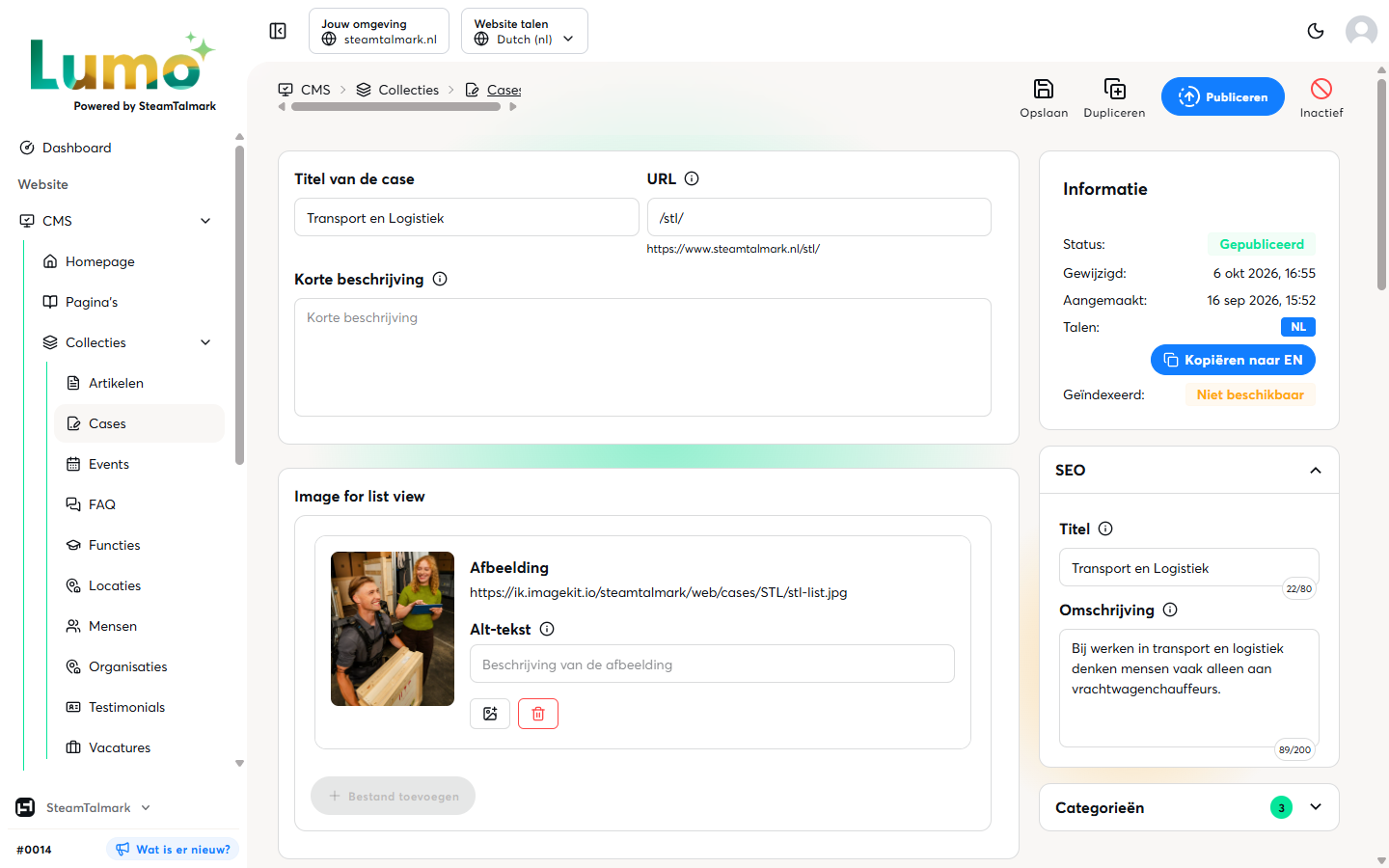
De editor van een collectie-item.
Categorieën koppelen
Klap rechts het blok Categorieën open en vink de juiste (sub)categorieën aan. Het groene getal laat zien hoeveel categorieën gekoppeld zijn. Op je website worden categorieën gebruikt om items te filteren, bijvoorbeeld vacatures per afdeling of locatie.
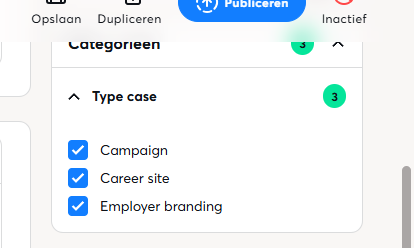
Categorieën aanvinken bij een item.
Verschil met pagina’s. Een collectie-item heeft in de editor geen knop Voorbeeld. Een gepubliceerd item bekijk je via het oog-icoon in het overzicht. De knop Inactief zie je pas als het item gepubliceerd is.
Een item verwijderen
Klik in het overzicht op de prullenbak achter het item en bevestig de vraag, bijvoorbeeld “Weet je zeker dat je deze vacature wilt verwijderen?”, met OK. Wil je een item alleen tijdelijk offline halen, bijvoorbeeld een vervulde vacature die later terugkomt? Open het item dan en klik op Inactief.Verwijderen is definitief. Een verwijderd item kun je niet terughalen.