
Het overzicht
Ga naar CMS → Pagina’s. Je ziet een overzicht van alle pagina’s met hun status en talen.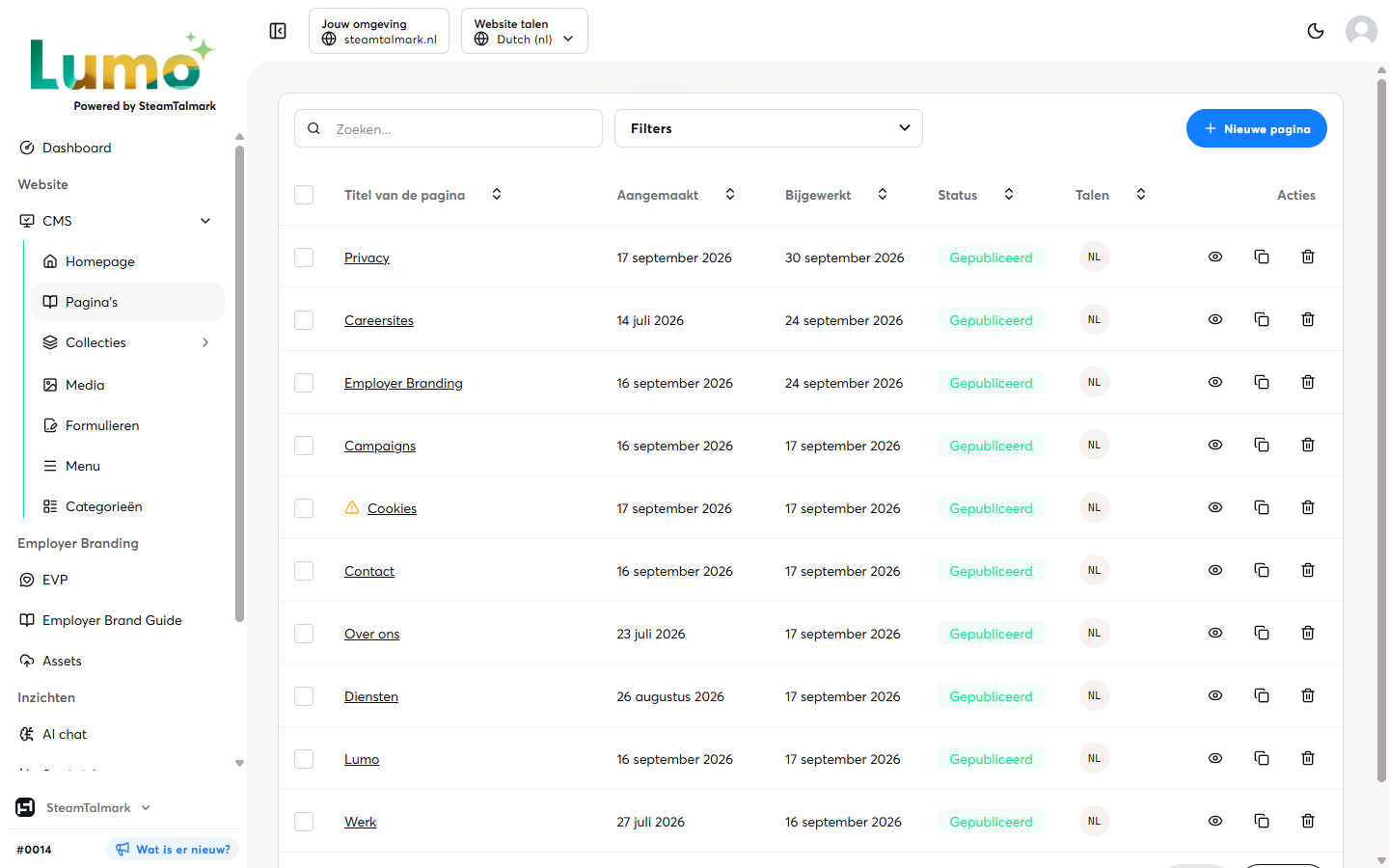
Het overzicht van alle pagina's.
- Zoeken: typ in het veld Zoeken… om op titel te zoeken.
- Filters: filter op status (Gepubliceerd, Concept, Aangepast) en, als die er zijn, op categorieën.
- Sorteren: klik op een kolomkop, zoals Bijgewerkt, om op die kolom te sorteren.
- Een waarschuwingsdriehoek voor een titel betekent dat de pagina op Niet vindbaar (noindex) staat.
- Onderaan blader je met Vorige en Volgende door de pagina’s.
Pagina beheren
 Elke pagina is voorzien van een Titel, Url en korte beschrijving. De titel is informatief en is bedoelt voor herkenbaarheid binnen de website. Het url veld bevat het pad achter de domein van de website. Hier kun je door gebruik te maken van een
 / een dieper pad aangeven.
De korte beschrijving wordt gebruikt in collectie-weergaves van pagina’s. Wanneer je bijvoorbeeld een verwijzing opneemt naar een aantal vakgebied-pagina’s.
Een pagina toevoegen
1
Klik op Nieuwe pagina.
2
Vul de Titel van de pagina en de URL in, bijvoorbeeld
/over-ons/. Onder het URL-veld zie je meteen het volledige webadres.3
Vul een Korte beschrijving in. Die verschijnt op overzichtspagina’s en in kaartjes.
4
Voeg secties toe (zie Werken met secties) en vul de SEO-gegevens in.
5
Klik op Opslaan. De pagina wordt aangemaakt als Concept.
6
Na het opslaan verschijnen de knoppen Voorbeeld en Publiceren. Controleer de pagina en publiceer haar.
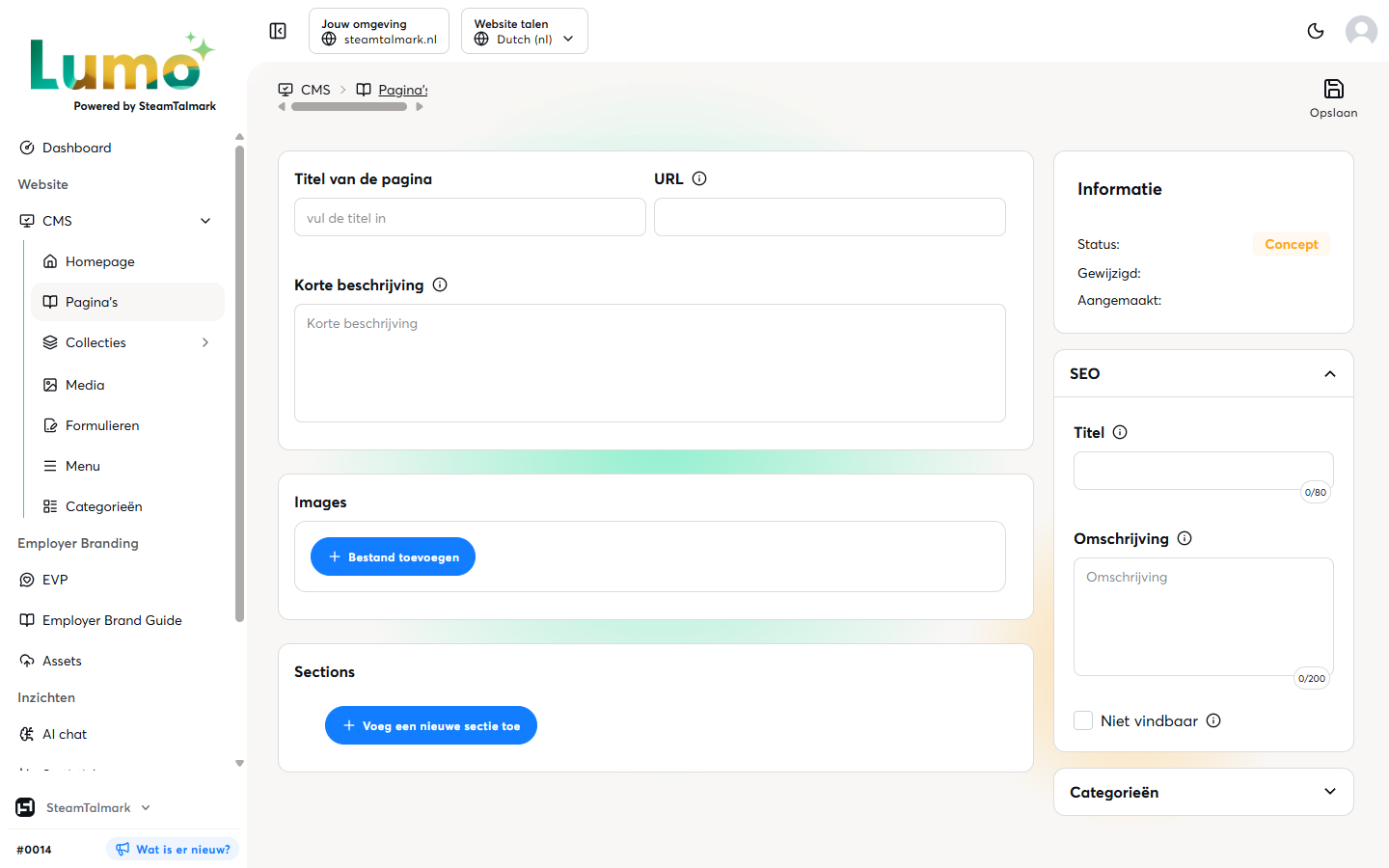
Een nieuwe pagina: bij een nieuw item zie je eerst alleen de knop Opslaan.
Vergeet het menu niet. Een nieuwe pagina komt niet vanzelf in het navigatiemenu van je website. Voeg haar toe via CMS → Menu (zie Menu) of link ernaar vanaf een andere pagina.
Een pagina bewerken
Klik in het overzicht op de titel van de pagina. De editor opent. Pas aan wat je wilt en klik op Opslaan en daarna op Publiceren.Secties
Binnen een pagina kunnen diverse soorten secties worden beheerd, zoals tekstblokken met een video, tekst met een illustratie, cases, introductieteksten, logo-overzichten en highlights. Door deze modulaire opbouw kan de inhoud eenvoudig worden aangepast en uitgebreid wanneer de website verandert of nieuwe campagnes worden toegevoegd. Hoe je secties toevoegt, aanpast, verplaatst en verwijdert, lees je bij Werken met secties.Opslaan en publiceren
 Wanneer een wijziging wordt doorgevoerd, kan deze eerst worden opgeslagen zonder direct zichtbaar te zijn op de live website. Via de voorbeeldfunctie kan vervolgens worden gecontroleerd hoe de homepage eruitziet voor bezoekers. Zodra alle wijzigingen zijn gecontroleerd, kan de pagina worden gepubliceerd zodat de nieuwe inhoud beschikbaar wordt op de website.
Naast het aanpassen van bestaande secties is het mogelijk om nieuwe secties toe te voegen. Ook kunnen bestaande secties worden gekopieerd. Dit maakt het eenvoudig om een bestaande opmaak of structuur opnieuw te gebruiken zonder alle instellingen opnieuw te hoeven invoeren.
Wanneer een wijziging wordt doorgevoerd, kan deze eerst worden opgeslagen zonder direct zichtbaar te zijn op de live website. Via de voorbeeldfunctie kan vervolgens worden gecontroleerd hoe de homepage eruitziet voor bezoekers. Zodra alle wijzigingen zijn gecontroleerd, kan de pagina worden gepubliceerd zodat de nieuwe inhoud beschikbaar wordt op de website.
Naast het aanpassen van bestaande secties is het mogelijk om nieuwe secties toe te voegen. Ook kunnen bestaande secties worden gekopieerd. Dit maakt het eenvoudig om een bestaande opmaak of structuur opnieuw te gebruiken zonder alle instellingen opnieuw te hoeven invoeren.
Status informatie
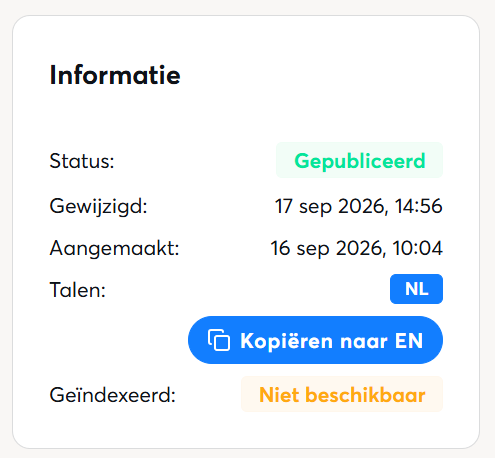
Rechts in de pagina is aanvullende informatie beschikbaar over de status van de homepage. Hier wordt weergegeven of de pagina momenteel gepubliceerd is, wanneer deze voor het laatst is gewijzigd, wanneer deze is aangemaakt en welke talen beschikbaar zijn. Deze gegevens helpen beheerders om inzicht te houden in de actuele status van de pagina.
Meertaligheid
Enkel wanneer de website meertaligheid ondersteunt is dit van belang
In het geval van meertaligheid staat er bij de informatie beschreven of de pagina in meerdere talen aanwezig is. Wanneer dit nog niet het geval is kun je de pagina kopiëren naar de andere beschikbare talen.Hierbij is het mogelijk om de pagina en de inhoud automatisch te vertalen.
Een pagina vertalen
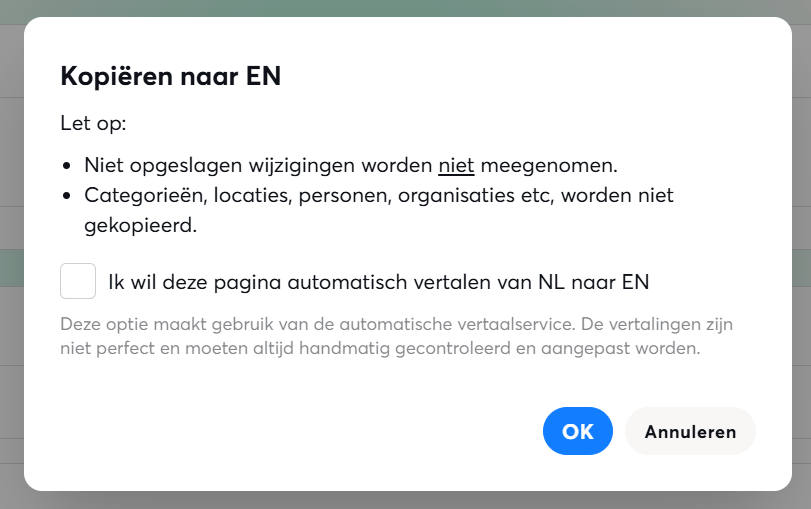
Bestaat je website in meer talen? Dan zie je in het blok Informatie de knop Kopiëren naar EN (of een andere taal).1
Sla eerst je wijzigingen op.
2
Klik op Kopiëren naar ….
3
Vink eventueel automatisch vertalen aan.
4
Klik op OK. De pagina opent in de nieuwe taal.
5
Controleer de tekst en publiceer.
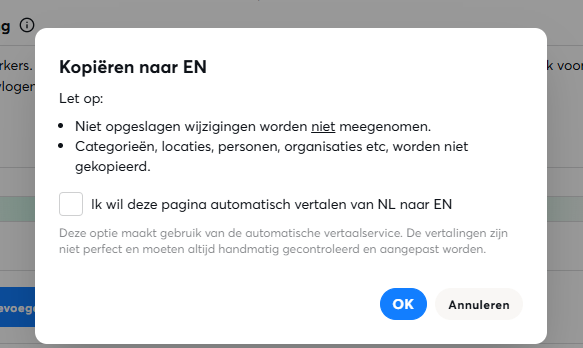
Een pagina naar een andere taal kopiëren.
Seo
Daarnaast biedt de homepage ondersteuning voor zoekmachineoptimalisatie (SEO). Per pagina kan een SEO-titel en meta-omschrijving worden ingesteld. Deze informatie wordt gebruikt door zoekmachines en kan ook worden weergegeven wanneer de pagina wordt gedeeld via sociale media of andere externe kanalen. Een correcte invulling van deze gegevens draagt bij aan een betere vindbaarheid en een professionele presentatie van de website.Een pagina offline halen of verwijderen
- Tijdelijk offline: open de pagina en klik op Inactief. De pagina blijft bewaard als concept en je kunt haar later opnieuw publiceren.
- Definitief verwijderen: klik in het overzicht op de prullenbak achter de pagina. Je browser vraagt: “Weet je zeker dat je deze pagina wilt verwijderen?” Klik op OK om te bevestigen.
Verwijderen is definitief. Een verwijderde pagina kun je niet terughalen. Twijfel je? Zet de pagina dan op Inactief. Controleer ook of er nog links of menu-items naar de pagina verwijzen.