
De mediabibliotheek
Ga naar CMS → Media. De eerste keer vraagt ImageKit je om in te loggen. Log in met het account dat je van SteamTalmark hebt gekregen, of met Inloggen met Google als dat voor jou is ingesteld.Na het inloggen opent de mediabibliotheek in de map web. Dat is jouw startmap: hierin staan alle media van je website, verdeeld over submappen. Hogere mappen kun je niet openen.
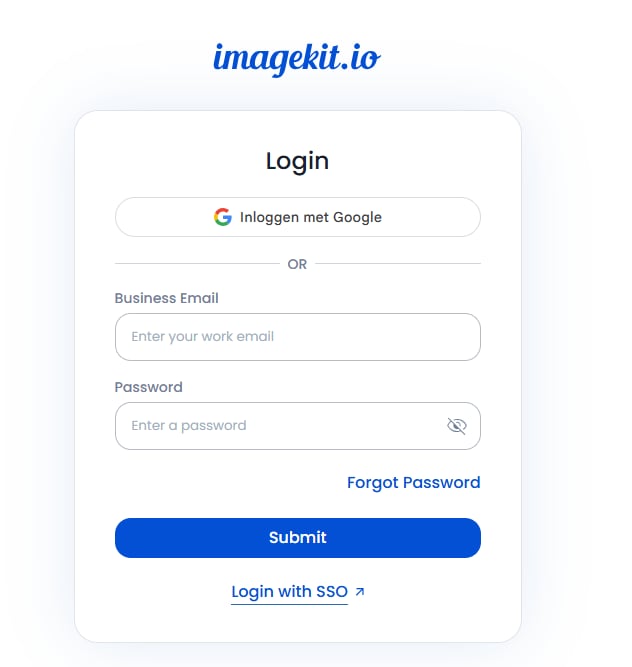
Eenmalig inloggen bij ImageKit.
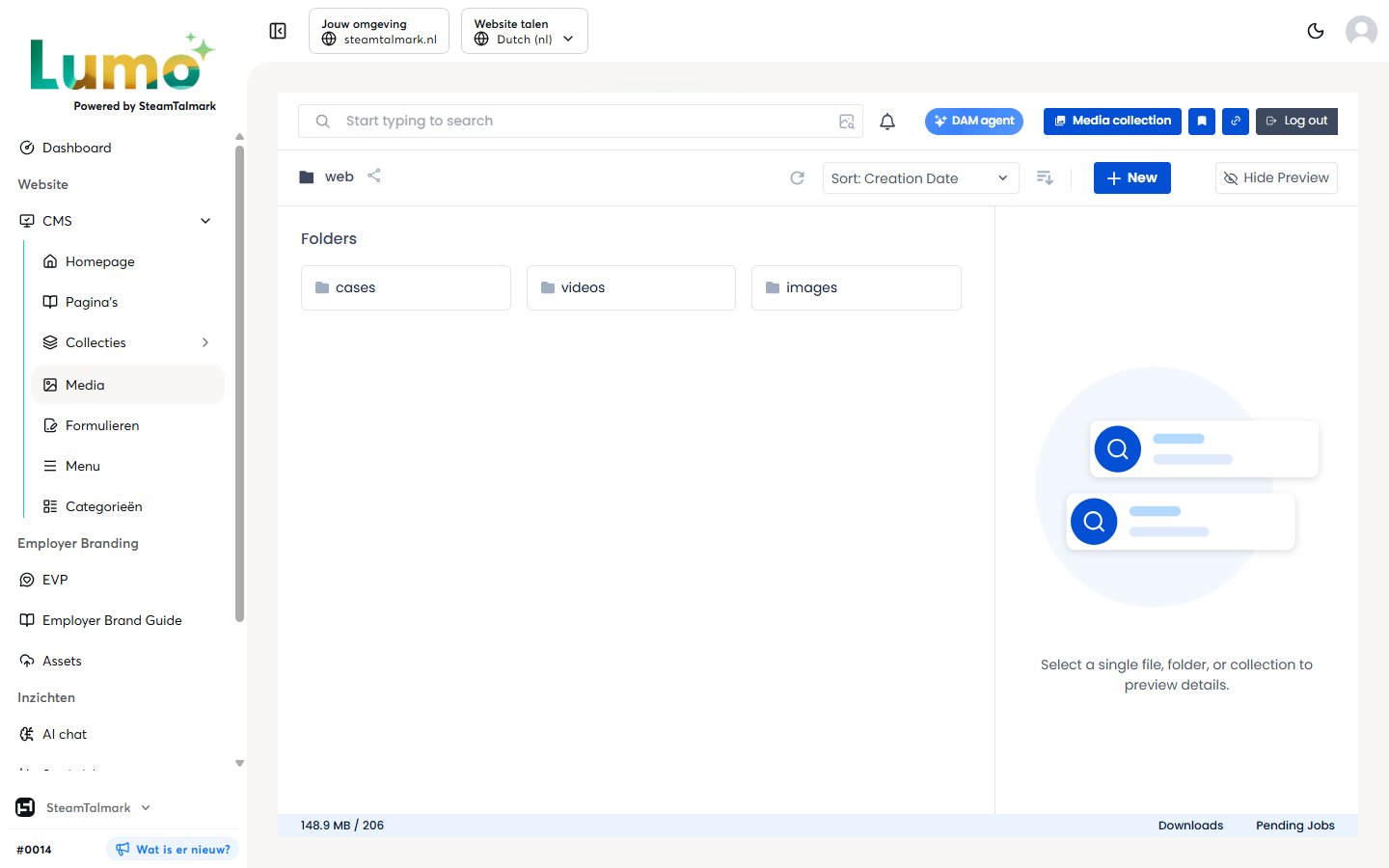
De startmap web met daarin de submappen van je website.
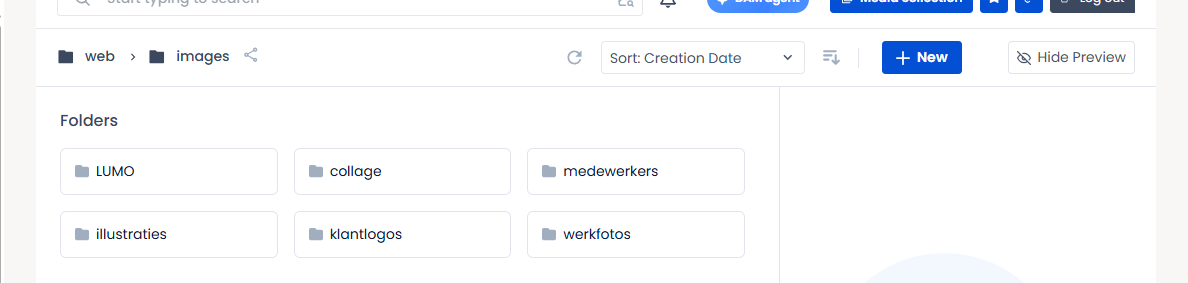
In een submap zie je bovenin het pad, bijvoorbeeld web › images. Klik op web om terug te gaan naar de startmap.
- Mappen: klik op een map om haar te openen. Bovenin zie je waar je bent, bijvoorbeeld web › images. Klik op een mapnaam in dat pad om terug te gaan; met web ga je terug naar je startmap.
- Uploaden: klik op + New en kies het uploaden van bestanden of het aanmaken van een nieuwe map. Je kunt bestanden ook naar het venster slepen.
- Zoeken: typ in het zoekveld bovenin (Start typing to search).
- Sorteren: kies bij Sort bijvoorbeeld op datum of naam.
- Details: klik op een bestand om rechts een voorbeeld en de details te zien.
Media gebruiken in de editor
In de editor van een pagina, de homepage of een collectie-item voeg je media toe aan een afbeeldings- of videoveld:1
Klik op Bestand toevoegen, of bij een bestaande afbeelding op het icoon Voeg toe of vervang de media.
2
De mediabibliotheek opent. Kies een bestaand bestand of upload een nieuw bestand.
3
Vul de Alt-tekst in: een korte beschrijving van wat er op de afbeelding staat. Die is belangrijk voor toegankelijkheid en vindbaarheid.
4
Klik op Opslaan of Publiceren.
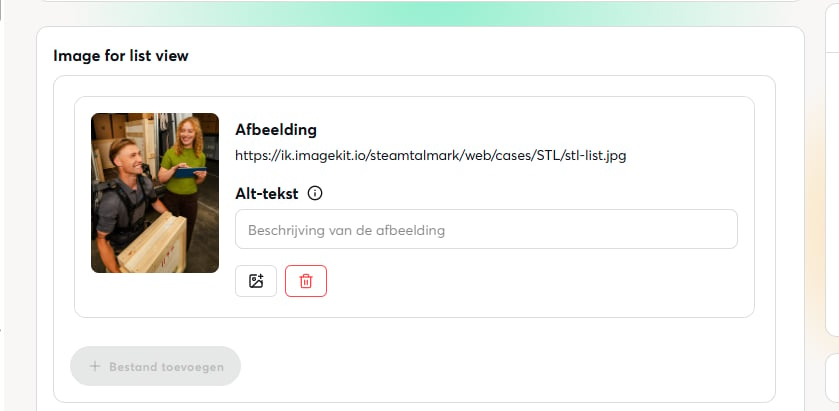
Een afbeeldingsveld in de editor, met alt-tekst en knoppen om te vervangen of te verwijderen.