
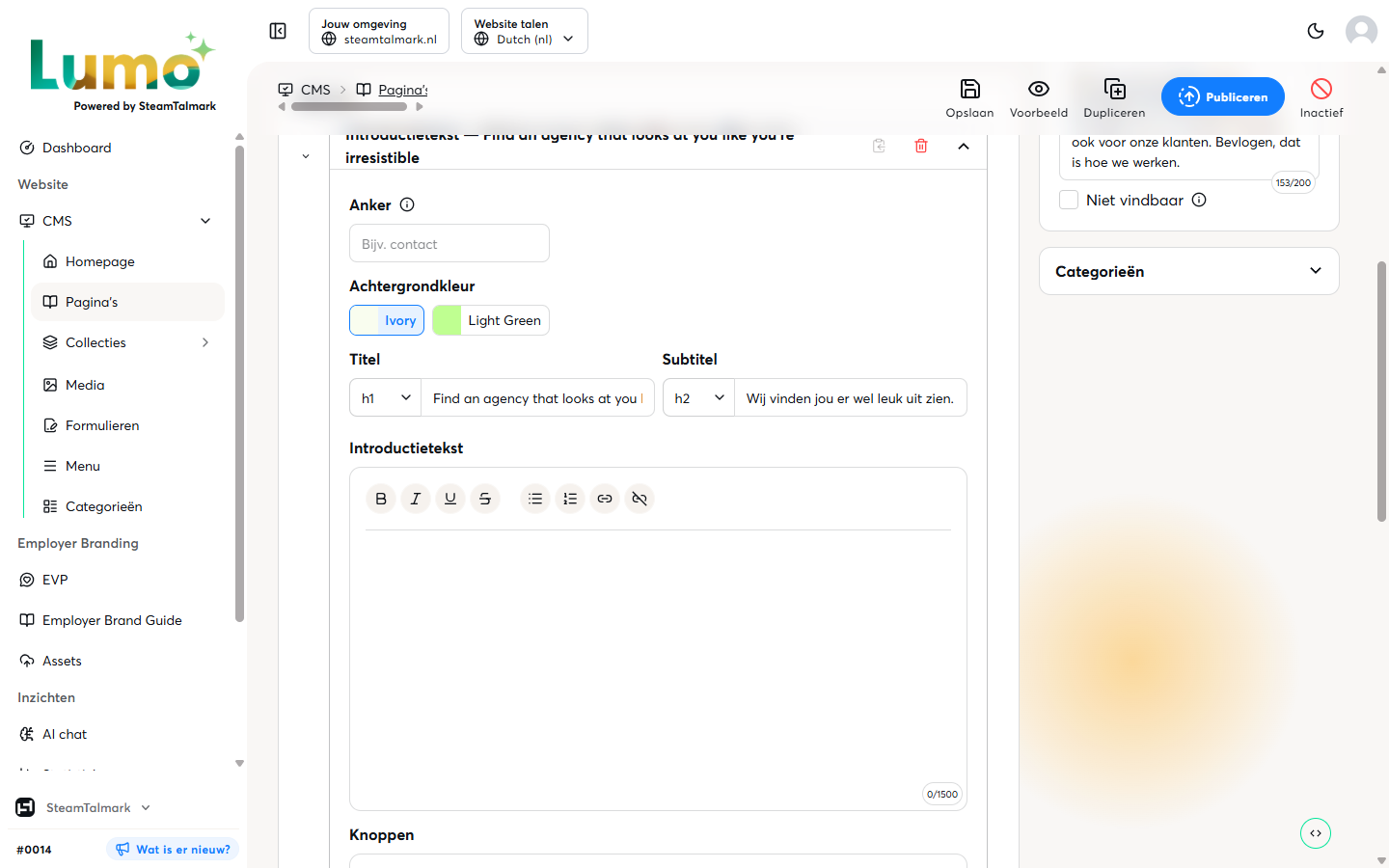
Een opengeklapte sectie met haar velden.
- Openklappen: klik op de titel van een sectie of op het pijltje rechts om de velden te zien en te bewerken.
- Volgorde wijzigen: met de pijltjes omhoog en omlaag links van een sectie verplaats je die sectie.
- Verwijderen: klik op het rode prullenbak-icoon en bevestig. De sectie is pas echt weg nadat je opslaat.
- Tekst opmaken: in tekstvelden kun je tekst vet, cursief of onderstreept maken, lijsten maken en links toevoegen.
| Veld | Omschrijving |
|---|---|
Anker | Unieke naam om naar de sectie te verwijzen. Je kunt deze naam middels een # achter de URL plakken. Zo kun je bijvoorbeeld een CTA knop linken naar een specifieke sectie op een pagina door /contact/#locatie-amsterdam in te vullen. locatie-amsterdam is in dit geval de Anker waarde. |
Achtergrondkleur | Wanneer een sectie in meerdere thema’s is uitgewerkt kun je hier de verschillende kleurcombinaties instellen. |
Een nieuwe sectie toevoegen
- Open de pagina die je wilt bewerken.
- Scrol naar onderen en klik op Voeg een nieuwe sectie toe.
- Er opent een venster met tabbladen: Tekst, Beeld, Video, Collecties, Filters, Formulieren, Extern en Maatwerk.
- Kies een sectie en klik op Sectie toevoegen. De sectie verschijnt onderaan en staat meteen open.
- Vul de velden in en verplaats de sectie zo nodig met de pijltjes.
- Klik op Opslaan en bekijk het resultaat met Voorbeeld.
- Publiceer de pagina om de wijzigingen live te zetten.
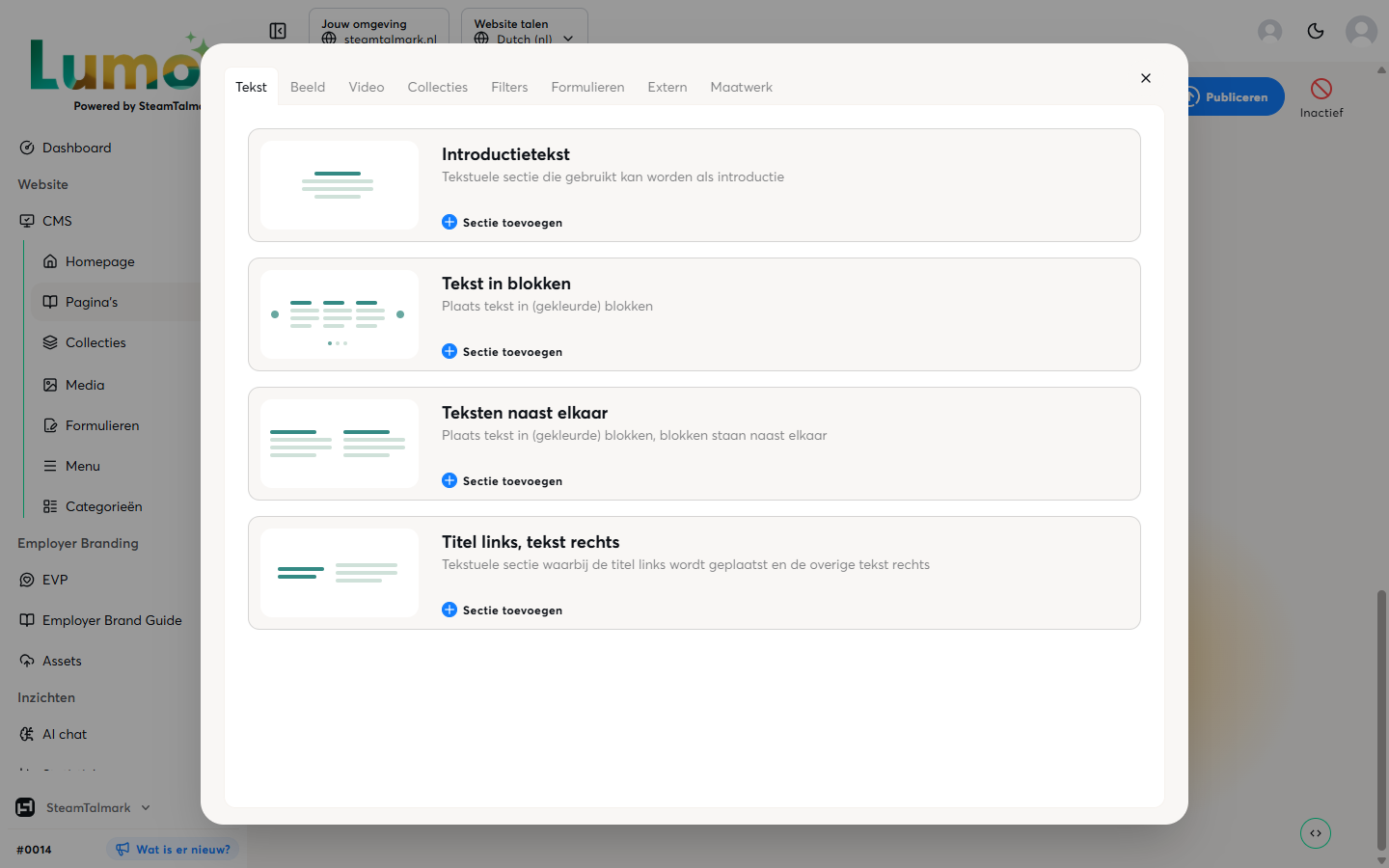
Het venster om een nieuwe sectie te kiezen.
Maximum bereikt? Sommige secties mogen maar een beperkt aantal keer op een pagina staan. Staat er “Maximum van N bereikt”, dan kun je die sectie niet nog een keer toevoegen.
Links kiezen
Bij een link- of URL-veld klik je op de knop met de drie puntjes (…). Er opent een venster waarin je een pagina of collectie-item kiest. Met het filterveld zoek je snel op titel. Zo kloppen je links altijd, ook als een URL later verandert.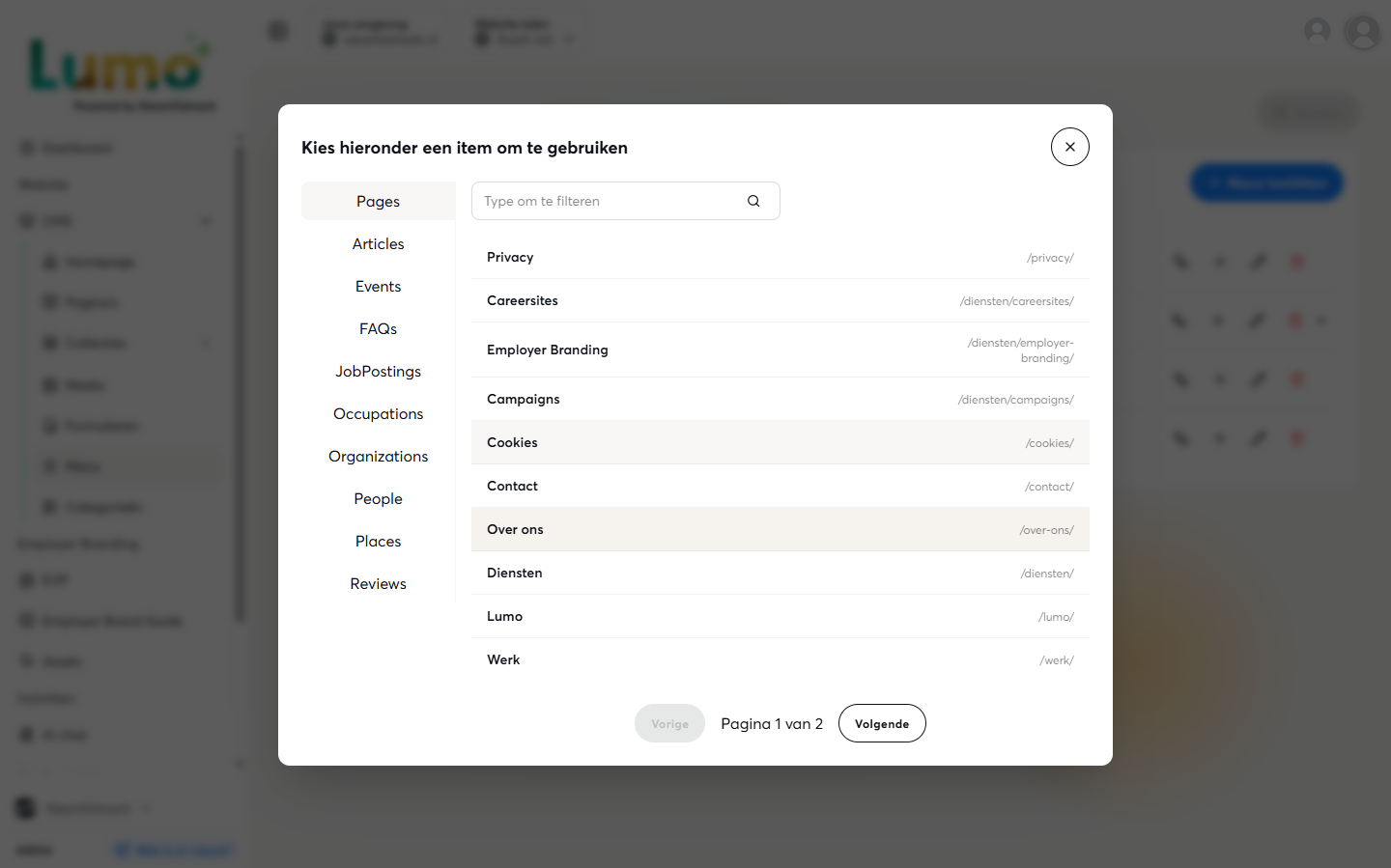
Een pagina of item kiezen om naar te linken.
Welke secties er voor de website beschikbaar zijn is afhankelijk van uitwerkingen tijdens eerdere fases van het project.